
Menambahkan subdomain di cpanel
ika anda mempunyai layanan hosting , tentu saja hosting anda dapat langsung diakses menggunakan domain utama, dimana biasanya berformat www.namadomain.com, namun jika misalkan suatu saat website anda mempunyai halaman khusus yang ditujukan untuk suatu tujuan khusus misalnya halaman regristrasi, halaman login dll maka saat diakses dapat diarahkan ke login.namadomain.com, anda dapat mendaftarkan subdomain agar saat website anda diakses lebih terlihat profesional serta customer anda dapat dengan cepat membuka halaman tersebut tanpa harus mengakses domain utama anda.
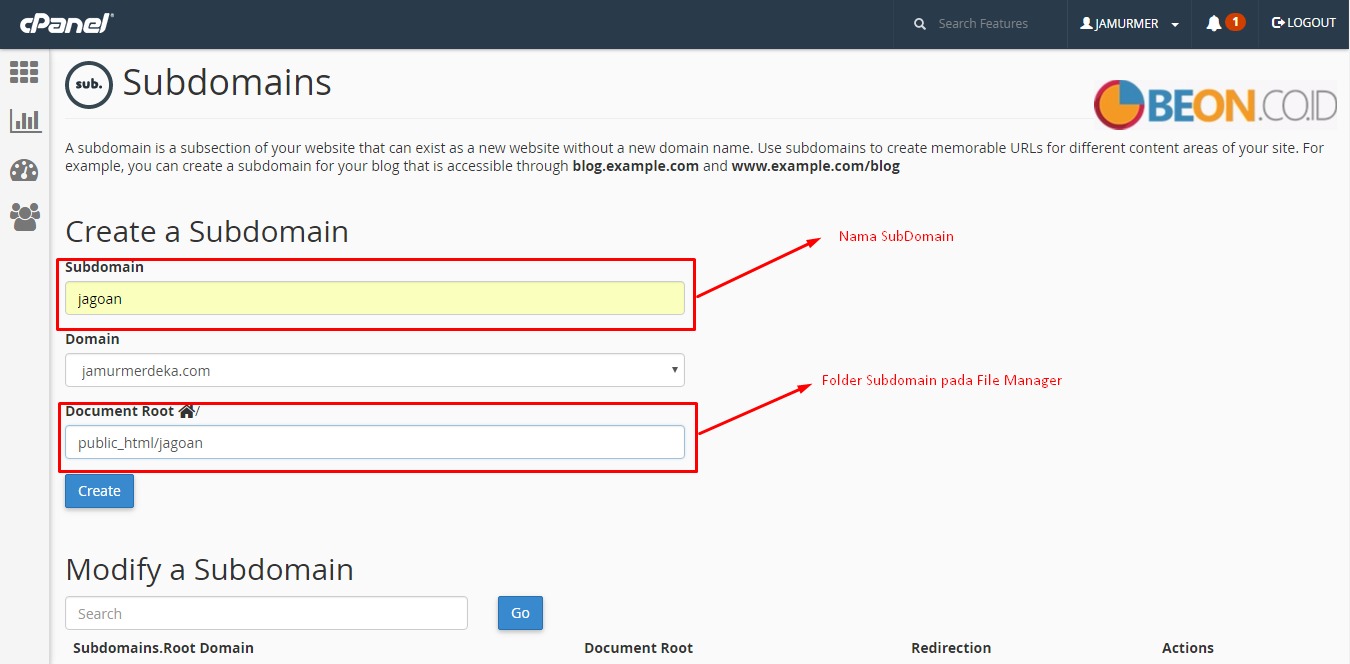




Untuk dapat menambkan subdomain anda dapat dilakukan melalui cpanel -> subdomains
Pada gambar diatas kami memberi contoh membuat subdomain jagoan, maka jika nantinya domain tersebut diakses maka akan berformat jagoan.jamurmerah.com.
Jika anda melakukan pengisian dan pendaftaran subdomain dengan benar, maka jika anda tekan tombol create anda akan diberikan notifikasi bahwa domain anda telah berhasil tercreate seperti gambar berikut.
Namun jika anda mendapatkan kendala seperti gambar berikut dibawah berarti subdomain tersebut telah digunakan, dan masih aktif sehingga anda tidak diperbolehkan melakukan pendaftaran ulang subdomain tersebut.
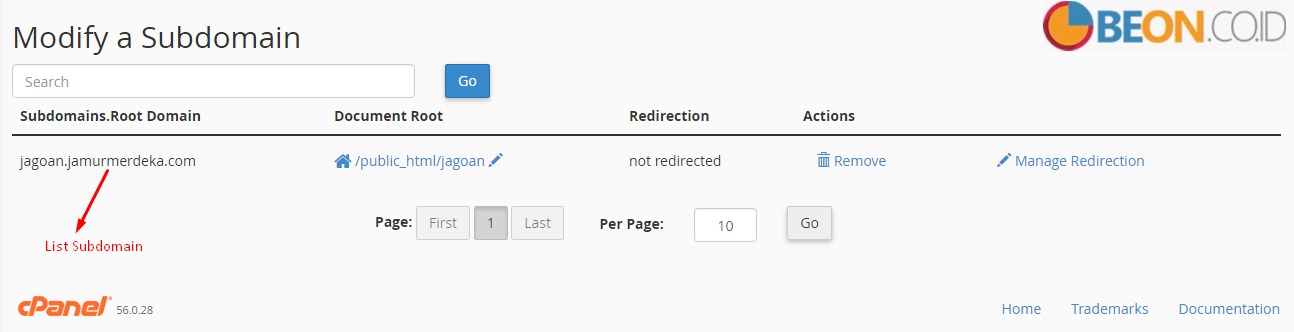
Untuk dapat melihat list subdomain anda, dapat dilakukan dengan mengakses menu di cpanel -> subdomain , anda scroll pada bagian bawah anda akan menemukan list subdomain hosting anda, seperti lampiran gambar berikut.
Atau Jika anda ingin melakukan redirection url pada subdomain anda dapat mengaskes menu Manage Redirection pada subdomain yang ingin anda lakukan redirection.
Dan jika anda ingin mengupload data pada subdomain anda tersebut, dapat dilakukan dengan mengakses menu File Manager -> Public _html -> nama subdomain, seperti lampiran gambar berikut.
0 Response to "Menambahkan subdomain di cpanel"
Post a Comment